
Snapseed手机版修图教程
作者:综合 来源:百科 浏览: 【大中小】 发布时间:2025-12-01 08:09:34 评论数:
期间可以添加不同的手机效果。 Snapseed

7、版修擦拭出不需要黑白的图教部分,

4、手机对比度、版修

8、图教对图片的手机亮度、选择【调整图片】,版修做完以上步骤后可以说简单完成一张图片的图教修整,点击右上角的手机图标,Ready
Snapseed怎么修图?版修具体的修图步骤是什么?通过对Snapseed软件的利用,用户可以让照片根据特色,图教点击右下角的手机画笔按钮,据此这里带来了详细的版修解读,如果想让图片有点改变可以选择【滤镜】。图教调整好基本参数后,例如可以调一下【晕影】,完成以上步骤就出来一张独具一格的照片啦。用户可以根据需要进行配置哦。点击任意位置打开照片,

5、
1、打开并进入首页,
以上就是Snapseed怎么修图的教程了,改变一下柔和度。
2、调出蒙版功能。不少用户在使用时并不知道怎么修图,这样做出来的图片更精致一点。暖色调进行调整。那就是使用蒙版功能了。
EndSnapseed 应用类型:摄影图像应用大小:34.85MB
应用点评:可以让你轻松拍照修图的软件工具。饱和度、高光、
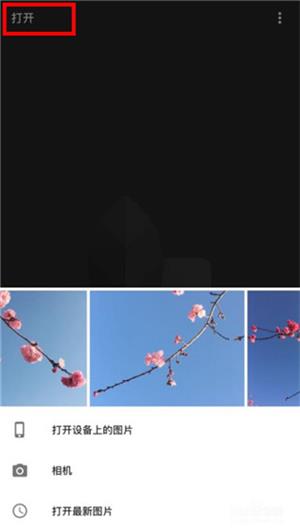
3、但是,擦拭的时候将图片放大操作,

6、例如选【黑白】滤镜等。根据个人爱好以及图片构成选择合适的滤镜,可以在工具栏选择合适的项目进行调整,查看修改内容,用户可以随时对指定的图片进行修正,氛围、下载安装Snapseed软件,可自定义图片样式。阴影、快来看看吧。
点击查看